✨ Artikel mit KI zusammenfassen
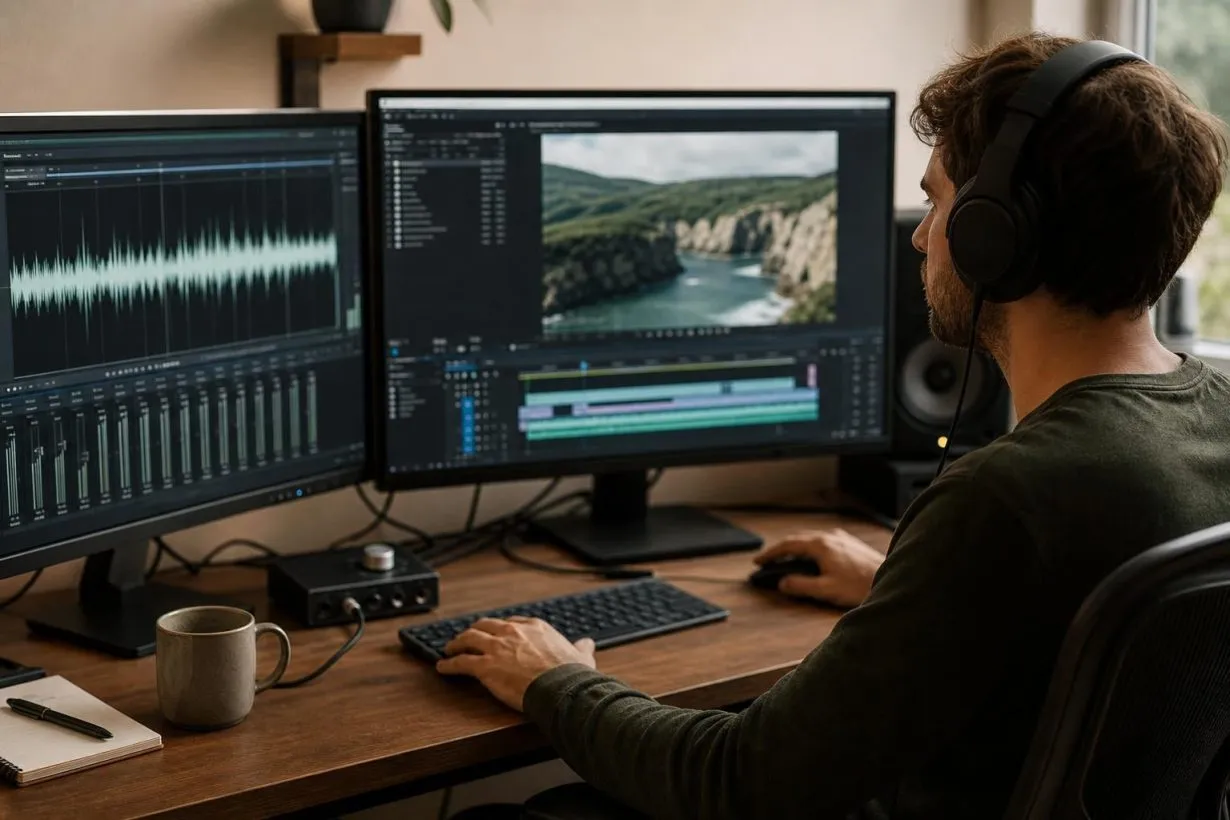
Musikbearbeitung für Videos erfordert mehr als nur das Hinzufügen von Musik. Es bedeutet, einen lizenzierten Titel auszuwählen, ihn an die Timeline anzupassen, die Musik mit den visuellen Momenten zu synchronisieren, sie mit dem Dialog zu mischen, damit die Stimme klar verständlich bleibt, und sicherzustellen, dass die Musik unbedenklich veröffentlicht werden kann. Dieses Glossar erklärt die Fachbegriffe, den Workflow und die Grundlagen der Lizenzierung, um unschöne Musikschnitte, untergehende Sprachaufnahmen und urheberrechtliche Überraschungen zu vermeiden.
Musik hinzuzufügen ist einfach. Die Herausforderung für viele Kreative besteht darin, sie passend zum Video zu gestalten, sie harmonisch in den Text einzufügen und gleichzeitig die Urheberrechte auf YouTube, TikTok, Instagram und den Kanälen ihrer Kunden zu wahren. Dieses Glossar erklärt die wichtigsten Begriffe der Musikbearbeitung, damit dein nächstes Video professionell klingt und ohne Urheberrechtsprobleme veröffentlicht werden kann.
Musik für Video zu bearbeiten bedeutet, einen Musiktitel so zu gestalten, dass er das Bild optimal unterstützt. Dazu gehört die Auswahl eines lizenzierten Titels, das Kürzen oder Wiederholen, um ihn an die Timeline anzupassen, das Platzieren von Beats unter visuellen Momenten, das Ein- und Ausblenden zwischen Abschnitten, das Leiserstellen der Musik während des Sprechens und das Exportieren eines finalen Mixes, der bewusst gestaltet ist.
Es geht um mehr, als nur einen Song auf eine Timeline zu ziehen. Professionelle Musikeditoren arbeiten sich durch Spotting-Sessions, Cue-Platzierung, Temp-Scores und die finale Musikintegration vor. Berklee beschreibt In seinem Überblick über Workflows für Filmmusik wird deutlich, dass Kreative und freiberufliche Cutter vor einer einfacheren Version derselben Herausforderung stehen: Die Musik muss die Geschichte unterstützen, ohne sich selbst in den Vordergrund zu drängen.
Gute Musikbearbeitung ist unsichtbar. Die Zuschauer spüren den Rhythmus, bemerken aber die Schnitte nicht. Schlechte Musikbearbeitung hingegen ist offensichtlich: abrupte Enden, sich wiederholende Loops, Gesang, der mit dem Voiceover konkurriert, oder eine Urheberrechtsverletzung, die das Video nach der Veröffentlichung sperrt.
Für wen es gedacht ist: Kreative, freiberufliche Videoeditoren, Marketingfachleute und kleine Teams, die Videos mit Premiere Pro, DaVinci Resolve, CapCut, Canva, iMovie oder YouTube Studio bearbeiten und Musik benötigen, die zum Schnitt passt und unbedenklich veröffentlicht werden kann.
So haben wir recherchiert: Wir haben die aktuelle Plattformdokumentation von YouTube, Adobe, Blackmagic Design, dem US Copyright Office und den EBU/ITU-Lautheitsreferenzen geprüft und diese anschließend mit Diskussionen von echten Editoren auf Reddit, LinkedIn und in Bearbeitungsforen abgeglichen.
Warum es existiert: Die meisten Anfängerleitfäden zeigen zwar, wo man klicken muss, lassen aber die Bearbeitungsbegriffe aus, die drei teure Fehler verhindern: unschöne Musikschnitte, versteckte Dialoge und Urheberrechtsansprüche.
Wenn Sie für kleine Unternehmen Videos bearbeiten, liefern Sie wahrscheinlich schon seit Längerem nicht mehr nur ein einziges Hauptvideo. Sie schneiden dasselbe Material nun für eine YouTube-Version, einen 60-Sekunden-Werbespot, drei Reels und einen Kurs-Teaser. Laut Wyzowls Umfrage 2026, 911.000 Unternehmen nutzen Videos als Marketinginstrument, 69.000 erstellen Videos für soziale Medien und 42.000 arbeiten entweder ausschließlich mit externen Videoproduzenten zusammen oder ergänzend zu internen Teams. Angesichts dieser Zahlen sind Musikversionen, Loops und eine saubere Lizenzierung so wichtig.
Durchsuchen Sie die Lizenzstufen von Foximusic um zu sehen, wie einmalige, lebenslange Lizenzen für Urheber und freiberufliche Redakteure funktionieren, die mit dieser Art von Output arbeiten.
Ein einfaches Framework macht die Musikbearbeitung für ein Video weniger chaotisch: Wählen auf dem richtigen Weg, Arrangieren es sich vorstellen, Fit die Mischung um die Stimme herum, und Export mit Belegen. Jeder der folgenden Schritte entspricht einer dieser Aktionen.
Bevor Sie einen Titel auswählen, benennen Sie die Aufgabe. Ist die Musik:
Verschiedene Aufgaben erfordern unterschiedliche Musikrichtungen, unterschiedliche Energieniveaus und manchmal auch gar keine Musik. Hinweise zur Auswahl der passenden Musik für Stimmung und Geschichte finden Sie hier. Leitfaden zur Auswahl von Hintergrundmusik ist ein praktischer Ausgangspunkt.
Erstellen Sie keinen aufwendigen Schnitt um einen Song herum, der nicht genehmigt oder lizenziert ist. Experten auf Reddit warnen davor, dass sich Kunden schnell an die temporäre Musik gewöhnen und ein späterer Austausch den kompletten Neuschnitt der Sequenz erforderlich machen kann. Ein Cutter im Subreddit r/Filmmakers verglich das Austauschen der Musik nach dem Bildausschnitt mit dem Herausziehen eines Jenga-Steins vom Fuß des Turms. Ein LinkedIn-Beitrag eines anderen Cutters schilderte dasselbe Problem: Er erhielt ein fertiges Video mit eingebetteter Sprach- und Musikspur und musste anschließend ein KI-gestütztes Trenntool verwenden, nur um die Spur zu isolieren und zu ersetzen.
Bei Kundenprojekten ist zu prüfen, ob die Lizenz des Musiktitels alle Plattformen abdeckt, auf denen das Video erscheinen soll: YouTube, Instagram, TikTok, Website, Werbekampagne, Kurs. Der Lizenzumfang ist wichtiger als der Preis des Musiktitels.
Wenn ein Titel in mehreren Versionen vorliegt, importieren Sie bitte alle. Eine 15-sekündige Kurzversion eignet sich für ein Intro. Eine Loop-Version lässt sich problemlos unter ein längeres Erklärungsvideo einbinden. Die Vollversion ist ideal für eine Montage oder eine Titelsequenz. Foximusic bietet zu jedem lizenzierten Titel Vollversionen, Loops und Kurzversionen sowie unkomprimierte WAV-Dateien in 16 Bit / 44,1 kHz an.
Setzen Sie Zeitleistenmarkierungen an Stellen, an denen etwas Wichtiges passiert: eine Produkteinführung, eine Titelkarte, ein Szenenübergang, eine Logoanimation, ein Handlungsaufruf. Suchen Sie dann nach musikalischen Momenten (einem Downbeat, einem Drumfill, einem Crescendo), die auf diese Markierungen fallen.
Ein häufiger Anfängerfehler beim Videoschnitt mit Musik ist das Schneiden bei jedem einzelnen Taktschlag. Diskussionen im Blackmagic Design Forum zeigen, dass sich Cutter Takterkennung und präzise Schnittmarkierungen wünschen, doch der Rat der Community lautet immer wieder: Setzen Sie Schnittmarken dort, wo es darauf ankommt, nicht bei jedem Schlag. Konzentrieren Sie sich zunächst auf die Geschichte und lassen Sie den Beat den Moment untermalen.
Die meisten Tracks haben nicht die exakt benötigte Länge. Schneiden Sie langweilige Mittelteile heraus, schneiden Sie an betonten Taktschlägen oder Phrasengrenzen, verwenden Sie Überblendungen, um Schnitte zu verbergen, und wiederholen Sie Abschnitte, wenn das Video länger als der Track ist.
KI-Tools können diesen Prozess beschleunigen. Adobes Remix-Tool analysiert die Struktur und den Rhythmus eines Tracks, findet Übergangspunkte, erstellt Schnitte und Überblendungen und passt die Musik an eine Ziellänge an. Die Fairlight-Seite von DaVinci Resolve Studio bietet eine ähnliche KI-gestützte Taktmarkierungserkennung zur Anpassung der Musiklänge. Dies sind nützliche Ausgangspunkte, aber Sie müssen weiterhin auf unpassende Übergänge, emotionale Unstimmigkeiten und Momente achten, in denen die Musik unnatürlich wirkt.
Wenn Ihr Video gesprochene Sprache enthält, steht der Dialog an erster Stelle. Die Musik sollte leiser werden, sobald die Stimme einsetzt, und zwischen den Sätzen wieder anschwellen.
Adobe Premiere automatische Duckfunktion Es erkennt Dialoge und fügt bearbeitbare Keyframes hinzu, die die Musik automatisch leiser machen. Die Fairlight-Seite von DaVinci Resolve bietet einen ähnlichen Workflow zum Absenken der Musiklautstärke.
Aber Ducking allein reicht nicht aus. Ein Premiere-Nutzer auf Reddit beschrieb, wie er Auto-Ducking und Loudness-Matching mit mehreren Standardtracks ausprobierte, nur um festzustellen, dass das Ergebnis immer noch uneinheitlich wirkte: Einige Tracks waren zu laut, und selbst nach dem Ducking auf -25 LUFS verlor das Video an Dynamik. Fazit: Tracks mit ähnlicher Energie auswählen, die Lautstärke abschnittsweise anpassen und den Mix über Kopfhörer, Laptop-Lautsprecher und ein Smartphone überprüfen.
Vor der Veröffentlichung:
Für Kreative, die Content-ID-freigegebene Musik, Das Risiko von Reklamationen sinkt dadurch deutlich, aber ein kurzer privater Upload-Test bleibt dennoch eine gute Vorgehensweise.
Hintergrundmusik untermalt Sprache, Bilder oder Aktionen. Sie unterstützt die Stimmung, ohne vom Hauptthema abzulenken. Ein ruhiger, energiegeladener Musiktitel während einer Produktdemonstration dient als musikalische Untermalung.
Ein bestimmtes Musikstück wird an einem bestimmten Punkt im Video platziert. Durch das Arbeiten mit Musikstücken (Cues) vermeiden lange Videos eine endlose, sich wiederholende Musiksequenz. Ein 10-minütiges Tutorial könnte beispielsweise vier Cues verwenden: Intro, Tutorial-Musik, Montage-Einleitung und Outro.
Experten auf Reddit weisen darauf hin, dass längere Videos verschiedene Loops und Abschnitte benötigen, anstatt einen einzigen, über die gesamte Laufzeit gestreckten Soundtrack. Planen Sie unterschiedliche Cues für verschiedene Abschnitte ein.
Die Entscheidung, wo Musik beginnen, enden, anschwellen oder verklingen soll. Nicht jede Sekunde braucht Musik. Stille nach einer eindringlichen Aussage kann stärker wirken als jeder Musiktitel.
Platzhaltermusik wird während der Bearbeitung verwendet, bevor der endgültige lizenzierte Titel ausgewählt wird. Temporäre Musikstücke geben dem Erzähltempo Struktur, doch Kunden können sich emotional an Musik binden, die Sie nicht legal verwenden dürfen. Kennzeichnen Sie temporäre Musik daher immer deutlich als temporär und nicht lizenziert.
Sobald der visuelle Schnitt freigegeben und das Timing finalisiert ist, sollten keine Änderungen mehr vorgenommen werden. Detaillierte Musikbearbeitungen lassen sich nach dem Bildschnitt einfacher und kostengünstiger durchführen. Sollte der Kunde die Szenen im Nachhinein ändern, muss das Musiktiming möglicherweise neu erstellt werden.
Professionelle Cutter auf Reddit vermeiden es, Musikbearbeitungen vor dem Kundenfeedback übermäßig zu perfektionieren. Ein Nutzer erklärte, er verwende zunächst eine grobe, provisorische Musikbearbeitung und verfeinere diese erst nach der endgültigen Fertigstellung des Bildes.
Ein visueller Moment, der mit einem musikalischen Beat, Akzent oder Soundeffekt harmoniert. Ein Logo, das genau auf einen Trommelschlag erscheint, wirkt gewollt. Ein Logo, das zwischen den Schlägen erscheint, wirkt zufällig.
Der Beat ist der gleichmäßige Puls der Musik. Der Downbeat ist der erste und stärkste Schlag in einem Takt oder einer Phrase. Downbeats eignen sich in der Regel besser für klarere Übergänge als einzelne Schläge. Bei Montagen empfiehlt es sich, eher alle zwei oder vier Schläge zu schneiden als bei jedem einzelnen.
Das Tempo des Musikstücks. Ein Track mit 120 BPM eignet sich für schnelle Fitnessmontagen. Ein Track mit 70 BPM bietet Raum für dokumentarische Emotionen oder langsames Storytelling.
Eine Zeitleistennotiz markiert einen Takt, einen Übergang, einen Dialogmoment oder ein wichtiges visuelles Element. Markierungen helfen Ihnen, die Stellen für Musikwechsel zu planen, bevor Sie mit dem Schneiden beginnen.
Die visuelle Darstellung des Audiosignals auf der Zeitleiste. Spitzenwerte markieren laute Passagen, Akzente und mögliche Schnittpunkte. Ein starker Ausschlag in der Wellenform könnte beispielsweise auf einen Snare-Schlag oder einen musikalischen Akzent hinweisen, der sich für eine visuelle Synchronisierung eignet.
Den Anfang oder das Ende eines Musikclips kürzen. Die einfachste Methode, einen Musiktitel an die Videolänge anzupassen.
Aufteilen eines Musikclips in Abschnitte. Notwendig, um Mittelteile zu entfernen, Phrasen neu anzuordnen oder die Musik nur in bestimmten Teilen des Videos leiser zu stellen.
Ein kurzer Überblendeffekt, bei dem ein Audioclip ausblendet und der nächste eingeblendet wird. Überblendungen kaschieren Musikschnitte und verhindern Klicks oder abrupte Sprünge. Nachdem Sie 30 Sekunden aus einem Track herausgeschnitten haben, können Sie zwei ähnliche Schlagzeugpassagen überblenden, um einen nahtlosen Übergang zu schaffen.
Das allmähliche Ein- und Ausblenden der Musik aus der Stille verhindert harte Anfänge und abrupte Enden, insbesondere wenn der Titel kein klares, natürliches Outro hat.
Ein sich wiederholender Abschnitt, der so gestaltet oder bearbeitet wurde, dass er nahtlos abgespielt wird. Loops verlängern die Hintergrundmusik, ohne dass Wiederholungen auffallen. Ein gut konstruierter 30-Sekunden-Loop kann eine dreiminütige Erklärung füllen, ohne den Zuhörer zu ermüden.
Eine Kurzversion eines Musikstücks, ideal für Intros, Werbung, Bumper oder kurze Social-Media-Clips. Ein 15-sekündiger Kurz-Edit für ein YouTube-Intro spart Zeit im Vergleich zum manuellen Kürzen eines kompletten Musikstücks.
Ein separates Mix-Element eines Tracks, wie z. B. Schlagzeug, Bass, Melodie oder Perkussion. Mit Stems können Editoren Teile reduzieren oder entfernen, die mit dem Voiceover kollidieren. So lassen sich beispielsweise die Schlagzeugspuren während des Sprechertextes leiser stellen und für die Montage wieder lauter schalten.
Zusätzliches Audio vor oder nach dem verwendeten Abschnitt. Griffe ermöglichen sanftere Übergänge. Lassen Sie 2 bis 5 Sekunden zusätzliche Musik nach dem Schnittpunkt, bevor Sie den endgültigen Schnitt vornehmen.
Die Lautstärke einer Audiospur wird reduziert, wenn eine andere abgespielt wird. In der Videobearbeitung bedeutet dies üblicherweise, die Hintergrundmusik leiser zu stellen, wenn Dialoge oder Voiceover beginnen, und sie wieder lauter werden zu lassen, sobald die Stimme aufhört zu sprechen. Spricht die Stimme, wird die Musik leiser. Macht die Stimme eine Pause, wird die Musik lauter.
Automatisches Ducking, bei dem eine Tonspur (meist Dialog) die Lautstärke einer anderen Tonspur (meist Musik) reduziert. Das spart enorm viel Zeit bei langen Videos mit viel Sprechertext.
Ein Reddit-Nutzer im Subreddit r/VideoEditing schrieb, dass ihm Hintergrundmusik nicht gefiel, Stille sich aber falsch anfühlte. Er hatte bereits versucht, bestimmte Frequenzen abzusenken, doch der Mix stimmte immer noch nicht. Ein Kommentator nannte das fehlende Konzept: Sidechain Ducking. Der ursprüngliche Verfasser antwortete, dass dies genau das sei, was er brauchte. Wenn Sie Musik für Videos bearbeiten und die Stimme immer wieder untergeht, ist Sidechain Ducking wahrscheinlich der gesuchte Begriff.
Ein Punkt auf der Zeitleiste, an dem sich ein Wert ändert, wie beispielsweise die Musiklautstärke. Mithilfe von Keyframes können Cutter die Lautstärke manuell anpassen, indem sie beispielsweise die Lautstärke während des B-Rolls erhöhen und unter dem nächsten Satz verringern.
Durch Anpassen von Frequenzbereichen wie Bässen, Mitten oder Höhen kann ein Equalizer (Equalizer) Musikfrequenzen reduzieren, die mit der Sprache konkurrieren. Eine leichte Absenkung der Mitten trägt oft dazu bei, dass die Stimme besser durchdringt, ohne dass man einfach alles leiser stellen muss.
Wenn ein Geräusch ein anderes überdeckt, weil sie ähnliche Frequenzen oder Lautstärken aufweisen, kann Musik Dialoge überdecken, selbst wenn die Lautstärkeanzeigen normale Werte anzeigen. Eine Gitarre oder ein Synthesizer-Pad, die/der mit der Stimme eines Sprechers konkurriert, ist ein klassisches Beispiel für dieses Problem.
Eine Messung der wahrgenommenen Lautstärke über die Zeit. Rundfunk- und Streaming-Plattformen können LUFS-Zielwerte verwenden. Der EBU-R-128-Standard empfiehlt eine durchschnittliche Programmlautstärke von -23 LUFS. ITU-R BS.1770-5 definiert den Messalgorithmus.
Für Online-Kreative ist die Erreichung eines bestimmten LUFS-Wertes weniger wichtig als die Verständlichkeit der Dialoge. Ein Video kann zwar einen bestimmten Lautstärkewert erreichen, aber die Musik kann trotzdem mit der Stimme kollidieren.
Eine Messung, die die zwischen digitalen Abtastwerten während der Wiedergabe auftretenden Spitzenwerte schätzt. Sie hilft, Verzerrungen nach der Codierung oder der Verarbeitung durch die Plattform zu vermeiden. Die Spitzenwerte sollten unter 0 dBFS (Dezibel relativ zum digitalen Vollausschlag) liegen. Überprüfen Sie die tatsächlichen Spitzenwerte, wenn Sie die Audioausgabe an Plattformen mit strengen Audiospezifikationen ausliefern.
Die Musik ist lizenziert, sodass Sie – vorbehaltlich der Lizenzbedingungen – nicht jedes Mal Lizenzgebühren zahlen müssen, wenn das Video abgespielt wird. “Lizenzfrei” bedeutet nicht “kostenlos” oder “für jede Nutzung geeignet”. Es bedeutet, dass durch die Zahlungsstruktur keine Lizenzgebühren pro Wiedergabe anfallen. Die Lizenz selbst definiert weiterhin genau, welche Nutzungen abgedeckt sind.
Um genauer zu verstehen, wie das funktioniert, lesen Sie dies. Leitfaden zur Musiklizenzierung für Content-Ersteller.
Ein umständlicher Ausdruck, der oft für Musik verwendet wird, von der man annimmt, dass sie keinen Urheberrechtsschutz genießt. Das ist fast immer falsch. Die meisten Musikstücke sind urheberrechtlich geschützt, es sei denn, sie sind tatsächlich gemeinfrei oder wurden ausdrücklich zur freien Nutzung lizenziert. U.S. Copyright Office erklärt Ein Lied kann zwei separat geschützte Werke umfassen: die musikalische Komposition und die Tonaufnahme. Der Besitz oder die Lizenzierung des einen Werkes umfasst nicht automatisch das andere.
Genehmigung zur Synchronisierung von Musik und visuellen Medien. Videos benötigen Synchronisationsrechte, da die Musik mit dem Bildmaterial verknüpft ist. Ein Markenvideo, das einen Song für einen Werbespot verwendet, benötigt für diese Nutzung eine Synchronisationslizenz. Erfahren Sie mehr über Was eine Synchronisierungslizenz abdeckt.
Das System von YouTube zur Identifizierung urheberrechtlich geschützter Audioinhalte in Uploads. Ein Treffer bei der Content-ID kann zur Monetarisierung durch den Rechteinhaber, zur Sperrung oder zu regionalen Beschränkungen des Videos führen. Eine Beschwerde ist nicht dasselbe wie eine Urheberrechtsverwarnung, kann aber dennoch erheblichen Schaden anrichten: entgangene Einnahmen, regionale Sperrungen oder Verzögerungen beim Kampagnenstart.
Eine Urheberrechtsbeschwerde bedeutet, dass das System von YouTube eine Übereinstimmung gefunden hat und der Rechteinhaber das Video monetarisieren, einschränken oder dessen Nutzung verfolgen kann. Eine Verwarnung resultiert aus einem berechtigten Antrag auf Urheberrechtsentfernung und gefährdet den Kanal. Ein unbegründeter Widerspruch gegen eine Beschwerde kann eskalieren, wenn der Rechteinhaber eine formelle Löschung beantragt.
Die in YouTube integrierte Musik- und Soundeffektbibliothek. YouTube sagt Audiobibliothekstitel können von YouTube-Partnerprogramm-Teilnehmern in monetarisierten Videos verwendet werden und sollten nicht über Content ID beansprucht werden. YouTube weist jedoch darauf hin, dass es nicht für Probleme mit anderen “lizenzfreien” Quellen verantwortlich ist und keine Rechtsberatung für die Nutzung außerhalb der Plattform anbieten kann.
Wenn dasselbe Video auf Instagram, TikTok, einer Kundenwebsite oder in einer bezahlten Anzeige erscheint, deckt die YouTube-Audiobibliothek-Lizenz diese Platzierungen möglicherweise nicht ab.
Das YouTube-Programm ermöglicht bestimmten US-amerikanischen YouTube-Partnern (YPP), Musik zu lizenzieren oder Einnahmen aus längeren Videos zu teilen. Die meisten Musiklizenzen gelten nur für die einmalige Verwendung in einem YouTube-Video (nicht für Shorts oder Livestreams) und sind nicht auf andere Plattformen übertragbar. Durch die Umsatzbeteiligung kann sich der Anteil eines Creators von den üblichen 551 TP3T auf etwa 251 TP3T nach Abzug der Musikrechte reduzieren.
Eine plattformspezifische Bibliothek, die für geschäftliche oder werbliche Zwecke auf dieser Plattform freigegeben ist. TikTok empfiehlt Marken nutzen die kommerzielle Musikbibliothek von Instagram, da Musik außerhalb dieser Bibliothek nicht für kommerzielle Inhalte lizenziert ist. Instagram schränkt den Zugriff bestimmter Unternehmenskonten auf seine umfassendere lizenzierte Bibliothek ein, während die Sound Collection von Meta für kommerzielle Zwecke wie Werbung verfügbar ist.
Die Lizenzvereinbarung von CapCut beschreibt die Sounds als für private Unterhaltung und nichtkommerzielle Zwecke verfügbar. Nutzer auf Reddit weisen regelmäßig darauf hin, dass dies zu Verwirrung führt, da Urheber oft erst zu spät feststellen, dass die CapCut-Bibliothek keine YouTube- oder kommerzielle Nutzung garantiert. Für CapCut-Nutzer bedeutet dies: CapCut-Leitfaden zur Musiklizenzierung behandelt die Einzelheiten.
Ein Dokument, das die ordnungsgemäße Lizenzierung eines Musiktitels belegt. Es hilft Urhebern, Agenturen und Kunden, auf Ansprüche von Plattformen oder Nutzungsfragen zu reagieren. Foximusic stellt nach dem Kauf umgehend PDF-Lizenzzertifikate aus; Rechnungen und Dateien können im Kundenkonto erneut heruntergeladen werden.
Sie können Musik auch nach dem Hochladen in YouTube Studio hinzufügen oder austauschen. YouTube-Dokumentation bestätigt die Funktion, jedoch mit einigen Einschränkungen: Sie muss auf einem Desktop-Computer durchgeführt werden, funktioniert nur bei Videos unter 6 Stunden, ist möglicherweise nicht für Videos mit über 100.000 Aufrufen verfügbar, es sei denn, der Ersteller ist Mitglied im YouTube-Partnerprogramm, und ab Juni 2025 können gespeicherte Änderungen im Studio Editor nicht mehr mit “Auf Original zurücksetzen” rückgängig gemacht werden.”
Bei Projekten, bei denen Timing, Ducking, Überblendungen oder Lizenzgenauigkeit wichtig sind, bearbeiten Sie die Musik für das Video vor dem Upload in Ihrer Hauptbearbeitungszeitleiste. Nutzen Sie das Audio-Tool von YouTube Studio nur als Notlösung oder zum einfachen Hinzufügen von Musik, nicht als primären Workflow für die Musikbearbeitung.
Zum letzten Punkt: Ein Audio-Profi auf LinkedIn empfiehlt, Korrekturanfragen einen Monat lang nach Kategorien zu erfassen. Treten ständig neue Audiokorrekturen auf, weist der Workflow ein echtes, messbares Problem auf. Das ist nicht nur ärgerlich, sondern schmälert auch die Rentabilität.
Bei Kundenprojekten sollte Musik als Freigabekriterium und nicht als Dekoration in letzter Minute betrachtet werden.
Für ein vollständiges Postproduktions-Workflow Der Leitfaden behandelt Remote-Teams, Genehmigungsprozesse und Liefermanagement und füllt die restlichen Lücken aus.
Entdecke die von Foximusic kuratierten Playlists Um vor Ihrem nächsten Kundengespräch nach Stimmung, Genre und Anwendungsfall geordnete Musiktitel zu finden.
Ja, das geht über YouTube Studio, allerdings mit Einschränkungen. YouTube benötigt einen Desktop-Browser, beschränkt die Funktion auf Videos unter sechs Stunden, blockiert möglicherweise das Speichern von Videos mit über 100.000 Aufrufen (außer für YouTube-Partnerprogramm-Mitglieder) und ab Juni 2025 können gespeicherte Änderungen nicht mehr rückgängig gemacht werden. Für präzise Musikbearbeitung empfiehlt es sich, vor dem Hochladen in der Haupt-Timeline zu arbeiten.
Für YouTube-Partnerprogramm-Ersteller gibt YouTube an, dass Audio-Bibliothekstitel monetarisiert werden können und keine Content-ID-Ansprüche auslösen sollten. YouTube weist jedoch darauf hin, dass es keine Empfehlungen zur Nutzung außerhalb der Plattform geben kann. Soll dasselbe Video als Instagram-Anzeige oder auf der Website eines Kunden geschaltet werden, ist eine separate Lizenz für diese Platzierungen erforderlich.
Nicht automatisch. TikTok empfiehlt Marken die Nutzung seiner kommerziellen Musikbibliothek, da andere Musik nicht für kommerzielle Inhalte abgedeckt ist. Laut den Nutzungsbedingungen von CapCut sind die Sounds ausschließlich für private Unterhaltung und nichtkommerzielle Zwecke verfügbar. Nutzer auf Reddit berichten regelmäßig von Monetarisierungsproblemen nach der Verwendung von App-Musik in YouTube-Uploads.
Ducking bedeutet, die Lautstärke eines Tons zu reduzieren, wenn ein anderer abgespielt wird. In der Praxis wird die Hintergrundmusik leiser, wenn ein Dialog beginnt, und lauter, wenn die Stimme pausiert. Sowohl Premiere Pro als auch DaVinci Resolve bieten automatische Ducking-Funktionen, die bearbeitbare Keyframes generieren.
Lizenzfreie Musik ist zwar urheberrechtlich geschützt, aber lizenziert, sodass keine Lizenzgebühren pro Wiedergabe anfallen. Die Lizenz definiert die abgedeckten Nutzungen. “Urheberrechtsfrei” ist ein umgangssprachlicher Begriff, der oft irreführend ist. Sicherer ist es daher, zu prüfen, ob Ihre Lizenz Ihren konkreten Anwendungsfall explizit abdeckt.
Verlass dich nicht darauf. Das US-Urheberrechtsamt erklärt Die Frage der fairen Nutzung wird anhand von vier Faktoren im Einzelfall geprüft, und es gibt keine Formel oder festen Prozentsatz, der eine Berechtigung garantiert. Für Hintergrundmusik in monetarisierten Videos, Kundenprojekten oder Werbespots ist eine entsprechende Lizenz erforderlich.
Es gibt keine allgemeingültige Lautstärkeregelung. Beginnen Sie damit, die Dialoge auf kleinen Lautsprechern deutlich zu machen, und reduzieren Sie dann die Musiklautstärke, bis sie die Stimme unterstützt, ohne sie zu übertönen. Nutzer von Community-Redaktionen berichten immer wieder, dass die alleinige Verwendung von Lautheitswerten dazu führen kann, dass der Mix entweder zu flach oder zu aggressiv klingt. Vertrauen Sie Ihrem Gehör bei der Wiedergabe auf verschiedenen Geräten.
Ja, sofern die Musik urheberrechtlich geschützt ist und keine gesetzliche Ausnahme greift. Musik kann sowohl eine Komposition als auch eine Tonaufnahme umfassen, die jeweils verschiedenen Rechteinhabern gehören können. Die Verwendung in einem Video erfordert in der Regel eine Lizenz, die die jeweilige Nutzung abdeckt.
Wenn Sie ein Kundenvideo, ein YouTube-Tutorial, eine Showreel oder einen Werbespot schneiden, warten Sie nicht bis zum Export, um festzustellen, dass die Musik die falsche Lizenz hat oder die falsche Länge. Wählen Sie frühzeitig den richtigen Titel aus, testen Sie ihn in einem Rohschnitt und bewahren Sie die Lizenzdokumentation zusammen mit der finalen Version auf.
Beginnen Sie mit kostenlosen, lizenzfreien Titeln. zum Testen in Ihrer nächsten Bearbeitung, oder Durchsuchen Sie den vollständigen Katalog für Content-ID-geprüfte Musik mit lebenslanger Lizenz.
Erstellen Sie im Handumdrehen produktionsfertige Text-zu-Video-Anweisungen und erzielen Sie professionelle Ergebnisse mit unserem kostenlosen Tool zur Generierung von Videoansagen.








 English English
  Spanish
 French
 Italian
 German
 Portuguese
 Chinese
 Japanese
 Hebrew