✨ AIを使って記事を要約する
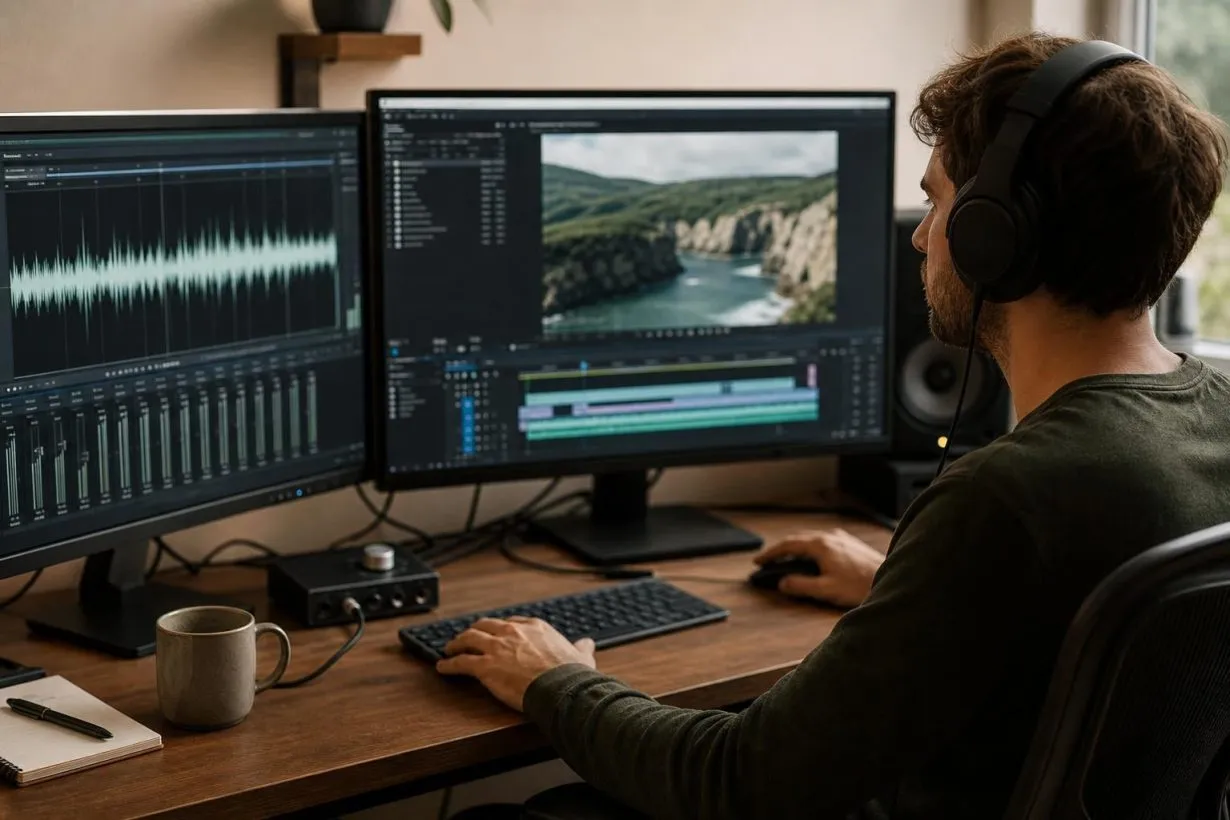
動画の音楽編集は、「音楽を追加」をクリックするだけではありません。ライセンスを取得した楽曲を選び、タイムラインに合わせてカットし、映像に合わせてビートを同期させ、セリフの下にミックスして音声が聞き取りにくくし、公開しても問題ないことを証明する必要があります。この用語集では、不適切な音楽カット、埋もれたナレーション、著作権侵害といったトラブルを防ぐために必要な用語、ワークフロー、ライセンスの基本について解説します。.
音楽を追加すること自体は簡単です。しかし、編集内容に合わせ、ナレーションに自然に溶け込ませ、YouTube、TikTok、Instagram、そしてクライアントのチャンネルで問題なく使用できるようにするのは、クリエイターにとって難しいところです。この用語集では、次の動画が意図した通りのサウンドになり、著作権の問題なく公開できるよう、音楽編集に必要な用語を解説します。.
動画用の音楽編集とは、映像に合わせて音楽トラックを調整することです。これには、ライセンスを取得した楽曲の選択、タイムラインに合わせてトリミングやループ処理、映像の重要な場面に合わせたビートの配置、セクション間のフェードイン・フェードアウトやクロスフェード、音声に合わせて音楽の音量を下げること、そして意図的なサウンドに仕上げた最終ミックスの書き出しなどが含まれます。.
単に曲をタイムラインにドラッグするだけではありません。プロの音楽編集者は、スポッティングセッション、キュー配置、仮スコア、最終的な音楽統合などを行い、 バークリー音楽大学は次のように説明しています スクリーン音楽のワークフローの概要の中で、クリエイターやフリーランスの編集者は、同じ課題のよりシンプルなバージョンに直面している。それは、音楽がそれ自体に注意を向けさせることなく、ストーリーを支える必要があるということだ。.
優れた音楽編集は意識させない。視聴者はテンポ感は感じても、カットに気づくことはない。一方、劣悪な音楽編集は一目瞭然だ。唐突な終わり方、耳障りなループ、ナレーションと食い合うボーカル、あるいは公開後に著作権侵害で動画がブロックされるといった具合だ。.
対象者: Premiere Pro、DaVinci Resolve、CapCut、Canva、iMovie、またはYouTube Studioで動画編集を行うクリエイター、フリーランスの動画編集者、マーケター、および小規模チームで、編集内容に合い、公開しても問題のない音楽が必要な場合。.
調査方法: YouTube、Adobe、Blackmagic Design、米国著作権局、EBU/ITUのラウドネスに関する最新のプラットフォームドキュメントを確認し、その後、Reddit、LinkedIn、編集フォーラムにおける実際の編集者の議論を相互参照しました。.
なぜ存在するのか: ほとんどの初心者向けガイドは、どこをクリックすれば良いかは教えてくれますが、高額な損失につながる3つのミス(音楽の不適切なカット、埋もれたセリフ、著作権侵害の申し立て)を防ぐための編集用語については触れていません。.
中小企業向けに編集をしているなら、おそらく1本のヒーロービデオを納品するのはずっと前にやめたでしょう。同じ映像をYouTube版、60秒の広告、3つのリール、コースのティーザーに編集しているはずです。 Wyzowlの2026年調査, 911,300社の企業が動画をマーケティングツールとして活用し、691,300社がソーシャルメディア動画を制作、421,300社が外部の動画制作者を専属または社内チームと併用して利用しています。こうした膨大な数の企業が、楽曲の別バージョン、ループ、そしてクリーンなライセンスの重要性を認識しているのです。.
Foximusicのライセンスプランを閲覧する この種のコンテンツを扱うクリエイターやフリーランスの編集者にとって、一度限りの永久ライセンスがどのように機能するかを確認する。.
シンプルなフレームワークを使えば、動画の音楽編集がもっと楽になる。 選択 正しい道、, 整える それを画像に、, フィット 声の周りのミックスと、 輸出 証拠に基づいて。以下の各ステップは、これらの行動のいずれかに対応しています。.
トラックを選ぶ前に、仕事の内容を明記してください。音楽は:
仕事によって必要な音楽、エネルギーレベルは異なり、時には全く音楽が不要な場合もあります。気分やストーリーに合った音楽を選ぶためのガイドとして、 BGM選定ガイド これは実用的な出発点となる。.
承認やライセンスを取得していない楽曲を中心に、完成度の高い編集を行わないでください。Redditの実務家たちは、クライアントは仮の音楽にすぐに愛着を持つため、後で差し替えるとなると、シーケンス全体を再編集しなければならない可能性があると警告しています。r/Filmmakersのある編集者は、映像が確定した後に音楽を交換することを、ジェンガのタワーの一番下からブロックを引き抜くことに例えました。別の編集者のLinkedInの投稿でも同様の苦労が語られており、音声と音楽が組み込まれた完成版のビデオを受け取った後、トラックを分離して差し替えるためだけにAI分離ツールを使用しなければならなかったとのことです。.
クライアントワークの場合、楽曲のライセンスが、動画が掲載されるすべてのプラットフォーム(YouTube、Instagram、TikTok、ウェブサイト、広告キャンペーン、コースなど)を網羅していることを確認してください。楽曲の価格よりも、ライセンスの範囲の方が重要です。.
楽曲に複数のバージョンがある場合は、すべてインポートしてください。15秒のショートバージョンはイントロに最適です。ループバージョンは、長めの説明動画に簡単に挿入できます。フルバージョンは、モンタージュやヒーローシーンにぴったりです。Foximusicでは、ライセンス取得済みのすべての楽曲に、フルバージョン、ループバージョン、ショートバージョンに加え、16ビット/44.1kHzの非圧縮WAVファイルが含まれています。.
重要な出来事が起こる場所にタイムラインマーカーを配置します。例えば、製品の発表、タイトルカード、シーンの切り替え、ロゴアニメーション、行動喚起などです。次に、それらのマーカーに合うような音楽的な瞬間(ダウンビート、ドラムフィル、盛り上がりなど)を探します。.
音楽に合わせて動画を編集する際に初心者がよく犯す間違いは、すべての拍に合わせてカットしてしまうことです。Blackmagic Designのフォーラムでは、編集者が拍子検出ツールやスナップツールを求めている様子が見られますが、コミュニティのアドバイスは一貫して「判断」に帰着します。つまり、すべての拍子ではなく、カットが必要な場所にマーカーを配置するということです。まずはストーリーに合わせてカットし、その瞬間を拍子で支えるようにしましょう。.
ほとんどの楽曲は、必要な長さと完全に一致しません。退屈な中間部分をカットしたり、拍子やフレーズの境界でカットしたり、クロスフェードを使って編集箇所を隠したり、動画の長さが楽曲の長さより長い場合は一部をループ再生したりしましょう。.
AIツールを使えば、この作業を効率化できます。AdobeのRemixツールは、楽曲の構造とリズムを分析し、トランジションポイントを見つけ、カットやクロスフェードを作成し、音楽を目標の長さに調整します。DaVinci Resolve StudioのFairlightページも、同様にAIによるビートマーカー検出機能を提供し、楽曲の長さを調整できます。これらは便利な出発点となりますが、不自然なジャンプ、感情のずれ、音楽が不自然に感じられる瞬間などを注意深く聴き取る必要があります。.
動画にセリフが含まれる場合は、まずセリフを流しましょう。音楽は、セリフが始まると音量を下げ、文と文の間で再び音量を上げるようにします。.
Adobe Premiereの 自動ダッキング機能 ダイアログを検出し、音楽の音量を自動的に下げる編集可能なキーフレームを追加します。DaVinci ResolveのFairlightページにも、同様のダッキングワークフローが記載されています。.
しかし、ダッキングだけではミックスは完成しません。RedditのあるPremiereユーザーは、複数のストックトラックで自動ダッキングとラウドネスマッチングを試してみたものの、結果に一貫性が感じられなかったと述べています。一部のトラックは音量が大きすぎ、ダッキングで-25 LUFSにマッチングした後は、ビデオのエネルギーが失われてしまったのです。結論として、エネルギーが似ているトラックを選び、セクションごとに音量を調整し、ヘッドホン、ノートパソコンのスピーカー、スマートフォンでミックスを確認しましょう。.
公開前に:
クリエイター向け Content IDで承認された音楽, クレームのリスクは大幅に低下しますが、簡単なプライベートアップロードテストは依然として良い習慣です。.
音声、映像、または動作の背後で流れるBGM。メインメッセージから注意をそらすことなく、雰囲気を盛り上げる役割を果たします。製品デモで流れるような、落ち着いた雰囲気の企業向け楽曲は、BGMの一例です。.
動画内の特定の場面に特定の楽曲を配置する。キューを意識して考えることで、長い動画でも単調で繰り返しの多い音楽を避けることができる。例えば、10分間のチュートリアル動画であれば、イントロ、チュートリアルBGM、モンタージュ用BGM、アウトロの4つのキューを使うと良いだろう。.
Redditのユーザーたちは、長尺動画では、全再生時間にわたって1つのトラックを引き伸ばすのではなく、さまざまなループやセクションが必要になると指摘している。セクションごとに異なるキューを計画しよう。.
音楽がどこから始まり、どこで終わり、盛り上がり、消えるかを決める。すべての瞬間に音楽が必要なわけではない。力強いメッセージの後の沈黙は、どんな音楽よりも強いインパクトを与えることがある。.
最終的なライセンス楽曲が決定されるまでの編集作業中に使用する仮の音楽。仮の音楽は曲のテンポを整えるのに役立ちますが、クライアントが法的に使用できない音楽に愛着を持つ場合もあります。仮の音楽には必ず、一時的なものでありライセンスがないことを明記してください。.
映像編集が承認され、タイミングの変更が停止する段階です。映像が確定した後は、音楽の詳細な編集がより簡単かつ安価になります。ただし、クライアントが後からシーンを変更した場合、音楽のタイミングを再構築する必要が生じる可能性があります。.
Redditのプロの編集者たちは、クライアントからのフィードバックを受ける前に音楽編集を過度に磨き上げることを避けている。ある編集者は、初期段階では粗い「簡易版」の音楽編集を行い、映像が確定してから本格的に仕上げると説明した。.
音楽のリズム、アクセント、効果音と連動した視覚的な瞬間。ドラムのヒットに合わせてロゴが表示されると、意図的な印象を与える。一方、ビートとビートの間にロゴが表示されると、偶然のように見える。.
ビートとは、音楽の一定のリズムのことです。ダウンビートは、小節やフレーズの中で最初に来る、最も強い拍です。ダウンビートは、ランダムな拍よりもスムーズな移行点となることが多いです。モンタージュを作る際は、すべての拍でカットするのではなく、2拍ごと、または4拍ごとにカットしてみてください。.
楽曲のテンポ。120BPMの楽曲は、テンポの速いフィットネスシーンのモンタージュ映像に適しています。一方、70BPMの楽曲は、ドキュメンタリーのような感情表現や、ゆったりとしたストーリーテリングに適しています。.
タイムライン上のメモで、ビート、トランジション、セリフの場面、または重要な映像を示すものです。マーカーを使うことで、カット作業を始める前に、音楽の切り替え位置を計画することができます。.
タイムライン上の音声の視覚的な形状。ピークは、音量の大きい瞬間、アクセント、およびカットポイント候補を示します。波形の大きなスパイクは、スネアドラムのヒットや、映像と同期させる価値のある音楽的なアクセントを示している可能性があります。.
音楽クリップの開始部分または終了部分を短くする。動画の長さに合わせて楽曲を調整する最も基本的な方法です。.
音楽クリップを分割する。これは、中間部分を削除したり、フレーズを並べ替えたり、ビデオの特定の部分のみ音楽の音量を下げたりする場合に役立ちます。.
一方のオーディオクリップがフェードアウトする間に、もう一方のオーディオクリップがフェードインする短いオーバーラップ。クロスフェードは音楽の編集を隠し、クリック音や不自然なジャンプを防ぎます。トラックから30秒カットした後、似たようなドラムセクションを2つクロスフェードすることで、編集をシームレスにすることができます。.
音楽を無音状態から徐々に大きくしたり(フェードイン)、無音状態へと徐々に小さくしたり(フェードアウト)。特に、曲に自然なアウトロがない場合に、唐突な始まりや終わりを防ぎます。.
シームレスに再生されるように設計または編集された繰り返し部分。ループは、明らかな繰り返しを感じさせずにBGMを延長します。適切に構成された30秒のループは、リスナーを疲れさせることなく3分間の解説動画を埋めることができます。.
イントロ、広告、バンパー、または短いソーシャルメディア動画用に作成された、楽曲の短縮版です。YouTubeのイントロに15秒のショート編集版を使用すると、フルバージョンの楽曲を手動でカットするよりも時間を節約できます。.
トラックから切り離された、ドラム、ベース、メロディー、パーカッションなどの独立したミックス要素。ステムを使うことで、編集者はナレーションと干渉する部分を減らしたり削除したりできます。ナレーション中はドラムの音量を下げ、モンタージュの段階では元に戻すことができます。.
使用中のセクションの前後に、追加のオーディオを挿入します。ハンドルを使用することで、よりスムーズなフェードイン・フェードアウトやトランジションが可能になります。最終トリミングを行う前に、カットポイントの先で2~5秒程度の音楽を残しておきましょう。.
一方のオーディオトラックの再生中に、もう一方のオーディオトラックの音量を下げること。ビデオ編集では、これは通常、セリフやナレーションが始まるときにBGMの音量を下げ、ナレーションが終わると再び音量を上げることを意味します。ナレーションが始まっているときは、音楽の音量を下げます。ナレーションが途切れているときは、音楽の音量を下げます。.
自動ダッキングとは、一方のトラック(通常はセリフ)がもう一方のトラック(通常は音楽)の音量を自動的に調整する機能です。ナレーションの多い長尺動画では、大幅な時間短縮につながります。.
Redditのr/VideoEditingのユーザーが、BGMは好きではないが、無音も違和感があると投稿しました。特定の周波数を下げてみたものの、ミックスがしっくりこなかったそうです。あるコメント投稿者が、この現象を説明するのに役立った概念として「サイドチェインダッキング」を挙げました。投稿者は、まさにそれが求めていたものだと返信しました。動画の音楽編集で、音声が埋もれてしまうことが多い場合は、サイドチェインダッキングがまさに探していたものかもしれません。.
タイムライン上で値が変化するポイント。例えば、音楽の音量などがこれに該当します。キーフレームを使うと、編集者は音楽の音量の増減を手動で調整できます。Bロール映像の再生中に音量を上げ、次の文章の再生中に音量を下げるには、音量キーフレームを追加してください。.
低音、中音、高音などの周波数帯域を調整します。イコライザー(EQ)を使うと、音声と競合する音楽の周波数を低減できます。音楽の中音域を少し下げることで、すべての音量を下げることなく、音声が際立つようになることがよくあります。.
周波数や音量が似ているために、ある音が別の音を覆い隠してしまう現象。音量計が正常値を示していても、音楽が会話を覆い隠してしまうことがある。ギターやシンセサイザーのパッド音が話者の声と競合するのは、典型的なマスキング問題だ。.
時間経過に伴う知覚される音量の測定値。放送およびストリーミングプラットフォームは、LUFS 目標を参照する場合があります。EBU R 128 規格は、平均番組音量を -23 LUFS にすることを推奨しています。 ITU-R BS.1770-5 測定アルゴリズムを定義します。.
オンラインクリエイターにとって、単一のLUFS値を追い求めることよりも、セリフを聞き取りやすくすることの方が重要です。動画は目標の音量値を達成しても、音楽が音声とぶつかり合う可能性があります。.
再生変換中にデジタルサンプル間で発生するピーク値を推定する測定値です。エンコード後やプラットフォーム処理後の歪みを回避するのに役立ちます。ピーク値を0 dBFS(デジタルフルスケールに対するデシベル値)未満に抑え、オーディオ仕様が厳しいプラットフォームに納品する場合は、真のピークレベルを確認してください。.
楽曲はライセンス契約に基づき、動画再生のたびにロイヤリティを支払う必要がないようにライセンスされています(ただし、ライセンス条件に従う必要があります)。「ロイヤリティフリー」とは、「無料」または「あらゆる用途に安全」という意味ではありません。これは、再生回数に応じたロイヤリティが発生しない支払い構造になっていることを意味します。ライセンス契約自体には、対象となる用途が明確に定義されています。.
この仕組みについてさらに詳しく知りたい場合は、こちらをお読みください。 音楽ライセンスガイド コンテンツクリエイター向け。.
著作権制限がないと信じている音楽に対して人々が使う曖昧な表現。ほとんどの場合、それは不正確です。ほとんどの音楽は、真にパブリックドメインであるか、オープン利用のために特別にライセンスされている場合を除き、保護されています。 米国著作権局の説明 楽曲は、楽曲そのものと録音という、それぞれ別個に保護される2つの著作物から構成される場合がある。一方を所有またはライセンス供与しても、他方が自動的に保護されるわけではない。.
音楽と映像メディアの同期許可。動画には音楽と映像が組み合わされているため、同期権が必要です。広告に楽曲を使用するブランド動画には、その使用のための同期ライセンスが必要です。詳細については、 同期ライセンスの内容.
YouTubeのアップロードされた音声ファイルに含まれる著作権侵害を識別するシステム。Content IDが一致すると、権利者による収益化、動画のブロック、または地域制限につながる可能性があります。申し立ては著作権侵害警告とは異なりますが、収益の停止、地域制限、キャンペーン中の配信遅延など、深刻な損害を引き起こす可能性があります。.
申し立てとは、YouTubeのシステムが該当するコンテンツを検出したことを意味し、権利者は動画の収益化、制限、または追跡を行う可能性があります。著作権侵害警告は、正当な著作権侵害削除要請に基づいて発せられ、チャンネルにリスクをもたらします。正当な根拠なく申し立てに異議を申し立てると、権利者が正式な削除要請を行った場合に事態が悪化する可能性があります。.
YouTubeに内蔵されている音楽と効果音のライブラリ。. YouTubeは言う オーディオライブラリの楽曲は、YouTubeパートナープログラムのクリエイターが収益化動画で使用できますが、Content IDによる著作権侵害の申し立てはできません。ただし、YouTubeは、その他の「ロイヤリティフリー」の音源に関する問題については責任を負わず、プラットフォーム外での使用に関する法的ガイダンスも提供できないと述べています。.
同じ動画がInstagram、TikTok、クライアントのウェブサイト、または有料広告に掲載される場合、YouTubeのオーディオライブラリのライセンスはこれらの掲載場所をカバーしない可能性があります。.
YouTubeのYPPプログラムは、米国在住の特定のクリエイターが長尺動画で音楽のライセンスを取得したり、収益を分配したりするためのものです。ほとんどのクリエイターミュージックライセンスは、YouTube動画1本での使用にのみ有効で、ショート動画やライブ配信には適用されず、他のプラットフォームに譲渡することもできません。また、収益分配により、音楽著作権料控除後、クリエイターの取り分は標準の55%から約25%に減少する可能性があります。.
そのプラットフォーム上でのビジネス利用またはプロモーション利用が許可された、プラットフォーム固有のライブラリ。. TikTokのおすすめ ブランド各社がMetaの商用音楽ライブラリを利用するのは、それ以外の音楽は商用コンテンツでの使用が認められていないためだ。Instagramは一部のビジネスアカウントに対し、より広範なライセンスライブラリへのアクセスを制限している一方、Metaのサウンドコレクションは広告などの商用目的で利用可能だ。.
CapCutの素材ライセンス契約では、そのサウンドは個人的な娯楽および非営利目的で使用できると説明されています。Redditのユーザーは、この点が混乱の原因であると頻繁に指摘しており、クリエイターはCapCutのライブラリがYouTubeでの安全な使用や商用利用を保証するものではないことに気づくのが遅すぎるのです。CapCutユーザーにとって、これは CapCut音楽ライセンスガイド 詳細を網羅している。.
楽曲が適切にライセンスされていることを証明する書類。クリエイター、代理店、クライアントがプラットフォームからのクレームや使用に関する質問に対応する際に役立ちます。Foximusicでは、購入後すぐにPDF形式のライセンス証明書が発行され、請求書やファイルはアカウントダッシュボードから再ダウンロードできます。.
YouTube Studioにアップロードした後でも、音楽を追加したり、差し替えたりすることができます。. YouTubeのドキュメント この機能自体は確認されていますが、いくつかの制約があります。デスクトップコンピュータでのみ使用可能で、6時間未満の動画にしか対応していません。また、クリエイターがYPPに登録していない限り、再生回数が10万回を超える動画には利用できない場合があります。さらに、2025年6月現在、保存したStudio Editorの変更は「元の状態に戻す」では元に戻せません。“
タイミング、ダッキング、フェード、ライセンスの正確性が重要なプロジェクトでは、動画をアップロードする前に、メインの編集タイムラインで動画の音楽を編集してください。YouTube Studioのオーディオツールは、音楽編集の主要なワークフローではなく、あくまでも緊急時の代替手段または簡単な追加手段として使用してください。.
最後の点についてですが、LinkedInのあるオーディオ専門家は、1か月間、修正依頼をカテゴリ別に追跡することを推奨しています。オーディオの修正依頼が頻繁に発生する場合は、ワークフローに実際的かつ測定可能な問題があるということです。単に煩わしいだけでなく、収益性を低下させる原因にもなります。.
クライアントワークにおいては、音楽は最終段階での飾りではなく、承認を得るための項目として扱うべきです。.
完全な ポストプロダクションのワークフロー リモートチーム、承認プロセス、配送管理などを網羅したそのガイドが、残りの部分を補完してくれる。.
Foximusicが厳選したプレイリストをご覧ください。 次のクライアントレビューの前に、ムード、ジャンル、ユースケース別に整理されたトラックを見つけましょう。.
はい、YouTube Studio を使えば可能ですが、制限があります。YouTube ではデスクトップ ブラウザが必要で、この機能は 6 時間未満の動画に限定されています。また、YPP に参加していない限り、再生回数が 10 万回を超える動画の保存はブロックされる場合があります。さらに、2025 年 6 月以降は保存した変更を元に戻すことはできません。正確な音楽編集を行うには、アップロード前にメイン タイムラインで作業してください。.
YouTubeパートナープログラムのクリエイター向けに、YouTubeはオーディオライブラリの楽曲は収益化可能であり、Content IDの申し立てを受けることはないと述べています。しかし、YouTubeはプラットフォーム外での使用についてはアドバイスできないとも述べています。同じ動画をInstagram広告やクライアントのウェブサイトに掲載する場合は、それらの掲載場所をカバーする別のライセンスが必要になります。.
自動的には利用できません。TikTokは、他の音楽は商用コンテンツでの使用が認められていないため、ブランドには自社の商用音楽ライブラリの使用を推奨しています。CapCutの利用規約では、同社のサウンドは個人的な娯楽および非商用目的でのみ利用可能とされています。Redditのユーザーからは、アプリ提供の音楽をYouTubeにアップロードした後に収益化に関する問題が発生したという報告が頻繁に寄せられています。.
ダッキングとは、一方の音が鳴っているときにもう一方の音を下げることを意味します。実際には、会話が始まるとBGMの音量を下げ、会話が途切れるとBGMの音量を上げます。Premiere ProとDaVinci Resolveには、編集可能なキーフレームを生成する自動ダッキング機能が搭載されています。.
ロイヤリティフリーの音楽も著作権で保護されていますが、再生回数に応じたロイヤリティを支払う必要がないようにライセンスが付与されています。ライセンスによって、どのような用途が対象となるかが定義されます。「著作権フリー」という言葉は、しばしば誤解を招く可能性があります。より確実なのは、ご自身の具体的な使用例を明確にカバーするライセンスを取得しているかどうかを確認することです。.
当てにしないでください。 米国著作権局は次のように述べている フェアユースは4つの要素に基づいてケースバイケースで評価され、資格を保証する公式や固定の割合はありません。収益化された動画、クライアントワーク、広告のBGMには、適切なライセンスを取得してください。.
万能な数値はありません。まずは小型スピーカーでセリフがはっきりと聞こえるように調整し、次に音楽の音量を下げて、セリフと競合することなく、セリフを引き立てるようにしましょう。コミュニティエディターからは、音量の数値だけに頼ると、ミックスが平坦すぎたり、逆に攻撃的すぎたりすることがあるという報告が絶えません。複数の再生機器で自分の耳を信じて判断しましょう。.
はい、音楽が著作権で保護されており、法的例外が適用されない場合に限ります。音楽には楽曲と録音の両方が含まれる場合があり、それぞれ異なる権利者が所有している可能性があります。動画でどちらかを使用するには、通常、特定の用途を対象としたライセンスが必要です。.
クライアント向け動画、YouTubeチュートリアル、リール動画、広告などを編集する際は、音楽のライセンスや長さが間違っていることに書き出しまで気づかないのは避けましょう。適切な楽曲を早めに選び、ラフカットでテストし、ライセンスに関する書類は最終納品物と一緒に保管しておきましょう。.
無料のロイヤリティフリー楽曲から始めましょう 次の編集でテストするか、 全カタログを見る Content ID認証済みの音楽で、生涯ライセンスが付与されます。.
無料のビデオプロンプト生成ツールを使えば、すぐに本番環境で使用できるテキストからビデオへのプロンプトを生成し、プロレベルの結果を得ることができます。.








 English English
  Spanish
 French
 Italian
 German
 Portuguese
 Chinese
 Japanese
 Hebrew